Headlines News :
Tampilkan postingan dengan label Tutorial Blog. Tampilkan semua postingan

Cara Membuat Tulisan Bergerak Mengelilingi Cursor


Pada Postingan sebelumnya, saya telah membahas mengenai Cara Membuat Cursor Bertabur Bintang, kali ini masih berhubungan dengan cursor juga yaitu Cara Membuat Tulisan Bergerak Mengelilingi Cursor yang dapat mempercantik blog anda tentunya.

Cara kerja Widget ini adalah dimana ketika Cursor (Pionter) kita geser baik ke kiri kanan bawah atas kemana saja maka tulisan itupun akan ikut bergerak mengikuti arah cursor tersebut dan mengelilingi cursor sobat pada saat berhenti. Oke, langsung saja ikuti langkah - langkah berikut :

Cara membuat tulisan bergerak mengelilingi Cursor:

1. Masuk ke blogger / dasboard anda.

2. Klik > Tata Letak, klik > Tambah Gadget

3. Pilih > HTML/JavaScript

4. Masukkan script / kode berikut. 


<style type="text/css">
/* Circle Text Styles */
#outerCircleText {
/* Optional - DO NOT SET FONT-SIZE HERE, SET IT IN THE SCRIPT */
font-style: italic;
font-weight: bold;
font-family: 'comic sans ms', verdana, arial;
color: #999999;
/* End Optional */

/* Start Required - Do Not Edit */

position: absolute;top: 0;left: 0;z-index: 3000;cursor: default;}
#outerCircleText div {position: relative;}
#outerCircleText div div {position: absolute;top: 0;left: 0;text-align: center;}
/* End Required */
/* End Circle Text Styles */
</style>
<script type="text/javascript">

/* Circling text trail- Tim Tilton

Website: http://www.tempermedia.com/
Visit: http://www.dynamicdrive.com/ for Original Source and tons of scripts
Modified Here for more flexibility and modern browser support
Modifications as first seen in http://www.dynamicdrive.com/forums/
username:jscheuer1 - This notice must remain for legal use
*/

;(function(){


// Your message here (QUOTED STRING)

var msg = " Welcome To My Blog ";

/* THE REST OF THE EDITABLE VALUES BELOW ARE ALL UNQUOTED NUMBERS */


// Set font's style size for calculating dimensions

// Set to number of desired pixels font size (decimal and negative numbers not allowed)
var size = 24;

// Set both to 1 for plain circle, set one of them to 2 for oval

// Other numbers & decimals can have interesting effects, keep these low (0 to 3)
var circleY = 0.75; var circleX = 2;

// The larger this divisor, the smaller the spaces between letters

// (decimals allowed, not negative numbers)
var letter_spacing = 5;

// The larger this multiplier, the bigger the circle/oval

// (decimals allowed, not negative numbers, some rounding is applied)
var diameter = 10;

// Rotation speed, set it negative if you want it to spin clockwise (decimals allowed)

var rotation = 0.4;

// This is not the rotation speed, its the reaction speed, keep low!

// Set this to 1 or a decimal less than one (decimals allowed, not negative numbers)
var speed = 0.3;

////////////////////// Stop Editing //////////////////////


if (!window.addEventListener && !window.attachEvent || !document.createElement) return;


msg = msg.split('');

var n = msg.length - 1, a = Math.round(size * diameter * 0.208333), currStep = 20,
ymouse = a * circleY + 20, xmouse = a * circleX + 20, y = [], x = [], Y = [], X = [],
o = document.createElement('div'), oi = document.createElement('div'),
b = document.compatMode && document.compatMode != "BackCompat"? document.documentElement : document.body,

mouse = function(e){

e = e || window.event;
ymouse = !isNaN(e.pageY)? e.pageY : e.clientY; // y-position
xmouse = !isNaN(e.pageX)? e.pageX : e.clientX; // x-position
},

makecircle = function(){ // rotation/positioning

if(init.nopy){
o.style.top = (b || document.body).scrollTop + 'px';
o.style.left = (b || document.body).scrollLeft + 'px';
};
currStep -= rotation;
for (var d, i = n; i > -1; --i){ // makes the circle
d = document.getElementById('iemsg' + i).style;
d.top = Math.round(y[i] + a * Math.sin((currStep + i) / letter_spacing) * circleY - 15) + 'px';
d.left = Math.round(x[i] + a * Math.cos((currStep + i) / letter_spacing) * circleX) + 'px';
};
},

drag = function(){ // makes the resistance

y[0] = Y[0] += (ymouse - Y[0]) * speed;
x[0] = X[0] += (xmouse - 20 - X[0]) * speed;
for (var i = n; i > 0; --i){
y[i] = Y[i] += (y[i-1] - Y[i]) * speed;
x[i] = X[i] += (x[i-1] - X[i]) * speed;
};
makecircle();
},

init = function(){ // appends message divs, & sets initial values for positioning arrays

if(!isNaN(window.pageYOffset)){
ymouse += window.pageYOffset;
xmouse += window.pageXOffset;
} else init.nopy = true;
for (var d, i = n; i > -1; --i){
d = document.createElement('div'); d.id = 'iemsg' + i;
d.style.height = d.style.width = a + 'px';
d.appendChild(document.createTextNode(msg[i]));
oi.appendChild(d); y[i] = x[i] = Y[i] = X[i] = 0;
};
o.appendChild(oi); document.body.appendChild(o);
setInterval(drag, 25);
},

ascroll = function(){

ymouse += window.pageYOffset;
xmouse += window.pageXOffset;
window.removeEventListener('scroll', ascroll, false);
};

o.id = 'outerCircleText'; o.style.fontSize = size + 'px';


if (window.addEventListener){

window.addEventListener('load', init, false);
document.addEventListener('mouseover', mouse, false);
document.addEventListener('mousemove', mouse, false);
if (/Apple/.test(navigator.vendor))
window.addEventListener('scroll', ascroll, false);
}
else if (window.attachEvent){
window.attachEvent('onload', init);
document.attachEvent('onmousemove', mouse);
};

})();

</script>


5. Klik Simpand dan Lihat hasilnya.

Keterangan :
Kode yang berwarna biru adalah warna tulisannya sedangkan tulisan yang berwarna merah adalah tulisan yang nanti muncul, Anda bisa menggantinya sesuai keinginan anda.


Widget Back To Top Smooth Effect


Widget Back To Top Smooth EffectKali ini saya akan share membuat widget back to top, yaitu sebuah tombol yang berfungsi untuk kembali ke awal atau atas halaman blog / web dengan nyaman. 

Cara kerjanya --> ketika sampai di bawah halaman akan muncul sebuah tanda panah keatas.

Cara membuatnya silahkan ikuti langkah-langkah berikut :


Pertama -->

  • Masuk ke Template -> Edit HTML -> Cari terlebih dahulu kode dibawah ini di atas <head> (jika belum ada silahkan di copast di atas tag <head>)

<script src='http://ajax.googleapis.com/ajax/libs/jquery/1.3.2/jquery.min.js' type='text/javascript'/>

Kedua --> 

  • Masuk ke -> Tata Letak -> Add Gadget -> Add HTML/Javascript -> Copast kode berikut:


<script type="text/javascript" src="http://ajax.googleapis.com/ajax/libs/jquery/1.3.2/jquery.min.js"></script>
<script type="text/javascript" >
/***********************************************
* Scroll To Top Control script- © Dynamic Drive DHTML code library (www.dynamicdrive.com)
* Modified by www.MyBloggerTricks.com
* This notice MUST stay intact for legal use
* Visit Project Page at http://www.dynamicdrive.com for full source code
***********************************************/
var scrolltotop={
//startline: Integer. Number of pixels from top of doc scrollbar is scrolled before showing control
//scrollto: Keyword (Integer, or "Scroll_to_Element_ID"). How far to scroll document up when control is clicked on (0=top).
setting: {startline:100, scrollto: 0, scrollduration:1000, fadeduration:[500, 100]},
controlHTML: '<img src="https://blogger.googleusercontent.com/img/b/R29vZ2xl/AVvXsEjWBnb_YQi37Lv3Zndu2s5F6casKEafrii6QFLvN14U7T8bsz5SHlB_F7ToQn62xDCDhyphenhyphenZlvq-qgrr5qw5Ld_8TkRZOIEZo1WPWxjP6RJD5_rDS0j6UPvB6KUgnLrYXdBhjkTn_i2lGpWk/s1600/Back-to-top.png" />', //HTML for control, which is auto wrapped in DIV w/ ID="topcontrol"
controlattrs: {offsetx:5, offsety:5}, //offset of control relative to right/ bottom of window corner
anchorkeyword: '#top', //Enter href value of HTML anchors on the page that should also act as "Scroll Up" links
state: {isvisible:false, shouldvisible:false},
scrollup:function(){
if (!this.cssfixedsupport) //if control is positioned using JavaScript
this.$control.css({opacity:0}) //hide control immediately after clicking it
var dest=isNaN(this.setting.scrollto)? this.setting.scrollto : parseInt(this.setting.scrollto)
if (typeof dest=="string" && jQuery('#'+dest).length==1) //check element set by string exists
dest=jQuery('#'+dest).offset().top
else
dest=0
this.$body.animate({scrollTop: dest}, this.setting.scrollduration);
},
keepfixed:function(){
var $window=jQuery(window)
var controlx=$window.scrollLeft() + $window.width() - this.$control.width() - this.controlattrs.offsetx
var controly=$window.scrollTop() + $window.height() - this.$control.height() - this.controlattrs.offsety
this.$control.css({left:controlx+'px', top:controly+'px'})
},
togglecontrol:function(){
var scrolltop=jQuery(window).scrollTop()
if (!this.cssfixedsupport)
this.keepfixed()
this.state.shouldvisible=(scrolltop>=this.setting.startline)? true : false
if (this.state.shouldvisible && !this.state.isvisible){
this.$control.stop().animate({opacity:1}, this.setting.fadeduration[0])
this.state.isvisible=true
}
else if (this.state.shouldvisible==false && this.state.isvisible){
this.$control.stop().animate({opacity:0}, this.setting.fadeduration[1])
this.state.isvisible=false
}
},
init:function(){
jQuery(document).ready(function($){
var mainobj=scrolltotop
var iebrws=document.all
mainobj.cssfixedsupport=!iebrws || iebrws && document.compatMode=="CSS1Compat" && window.XMLHttpRequest //not IE or IE7+ browsers in standards mode
mainobj.$body=(window.opera)? (document.compatMode=="CSS1Compat"? $('html') : $('body')) : $('html,body')
mainobj.$control=$('<div id="topcontrol">'+mainobj.controlHTML+'</div>')
.css({position:mainobj.cssfixedsupport? 'fixed' : 'absolute', bottom:mainobj.controlattrs.offsety, right:mainobj.controlattrs.offsetx, opacity:0, cursor:'pointer'})
.attr({title:'Scroll Back to Top'})
.click(function(){mainobj.scrollup(); return false})
.appendTo('body')
if (document.all && !window.XMLHttpRequest && mainobj.$control.text()!='') //loose check for IE6 and below, plus whether control contains any text
mainobj.$control.css({width:mainobj.$control.width()}) //IE6- seems to require an explicit width on a DIV containing text
inobj.togglecontrol()
$('a[href="' + mainobj.anchorkeyword +'"]').click(function(){
mainobj.scrollup()
return false
})
$(window).bind('scroll resize', function(e){
mainobj.togglecontrol()
})
})
}
}
scrolltotop.init()
</script>

  • Terakhir Save dan Lihat hasilnya


Cara Mudah Menghapus Tanggal Posting Pada Blog


Cara Mudah Menghapus Tanggal Posting Pada Blog - Tanggal postingan merupakan salah satu tampilan default dari blogspot yang digunakan untuk menunjukkan tanggal publikasi suatu postingan. Namun bagi beberapa orang yang tidak ingin diketahui kapan suatu tulisan dipublikasikan, dapat menghilangkan tanggal setiap postingan yang ada di blog nya. 


Bagi anda yang ingin menghilangkan tanggal postingan pada blog anda, langsung saja ikuti langkah - langkah berikut :

1. Masuk ke Edit HTML, kemudian centang Expand Template Widget. 

2. Cari kode berikut h2.date-header { maka akan tampil kira-kira seperti dibawah ini :
  
.main-inner .widget h2.date-header {  border-bottom: 1px solid $(widget.title.border.bevel.color);visibility: hidden;}
  
3. Simpan dan lihat hasilnya.


Jika anda juga ingin menghilangkan tanggal postingan di Serp Google, caranya mudah:


  • Masuk Blog lalu Klik Layout / Rancangan kemudian klik Edit pada "Posting Blog" lalu hilangkan tanda centang pada tanggalnya dan simpan, tinggal nunggu google bot crawl blog anda. Selesai . . .

Cara Mudah Membuat Tag Cloud Comulus Berputar (Tanpa Edit HTML)


Cara Mudah Membuat Tag Cloud Comulus Berputar - Widget ini dikatakan sangat menarik, cara kerjanya ketika pointer mouse diarahkan ke tag atau label tersebut maka tag akan berputar, jika mengklik salah satu tag akan membuka sebuah halaman sesuai tag tersebut. Aturannya, Widget ini biasanya diletakkan pada side bar blog.

Kali ini saya akan share Cara Mudah Membuat Tag Cloud Comulus Berputar. Perhatikan car-cara berikut ini:

1. Login

2. Klik Layout / Rancangan 

3. Lalu Tinggal Klik Add Gadget / Tambah Gadget pada sidebar blog anda

4. Lalu Copy dan Paste kode di bawah ini, kemudian tinggal Edit sesuai keinginan anda.

<embed quality= "high" allowscriptaccess= "always" flashvars= "tcolor= 0x00aadc&amp;mode= tags&amp;distr= true&amp;tspeed= 100&amp;tagcloud= &lt;tags&gt;
&lt;a href = 'http://ingin-baca.blogspot.com/'target ='new'style= '14'color= '0x00cc00'hicolor= '0x11111ff'&gt; Tutorial blog&lt;/a&gt;
&lt;a href = 'http://ingin-baca.blogspot.com/'target= 'new'style= '14'color= '0xff0000'hicolor= '0x6600cc'&gt; Contents&lt;/a&gt;
&lt;a href = 'http://ingin-baca.blogspot.com/'target= 'new'style= '14'color= '0xff0000'hicolor= '0x6600cc'&gt; Widget &lt;/a&gt;
&lt;/tags&gt;" type= "application/x-shockwave-flash" src= "http://www.roytanck.com/wp-content/plugins/wp-cumulus/tagcloud.swf" id= "tagcloud" name="tagcloud" wmode= "transparent" height= "250" width= "180"></embed>

Keterangan : Untuk yang berwarna MERAH silahkan ganti dengan URL anda, sedangkan yang berwarna BIRU silahkan ganti dengan label sesuai yang diinginkan. Anda juga bisa mengatur ukuran Tag Cloud Comulus tersebut beserta kecepatan berputarnya dengan menganti angka pada Height, Width dan Tspeed nya.

Cara Mudah Menyisipkan Iklan Pada Postingan


<b:if cond='data:blog.pageType == &quot;item&quot;'><div style='float:left;'>Konten Iklan</div></b:if><data:post.body/>

Untuk script di atas posisi iklan anda akan muncul di dalam postingan setelah di klik readmore dan posisi iklan akan berada di sebelah atas dan menyusut di kiri postingan, jika iklan sobat ingin tampil di sebelah kanan postingan, sobat tinggal ganti kode float:left dengan kode float:right, contoh


IKLAN MENYUSUT DI SEBELAH KANAN POSTINGAN
<b:if cond='data:blog.pageType == &quot;item&quot;'> <div style='float:right;'>Konten Iklan</div></b:if><data:post.body/>
Jika anda ingin memasukan iklan setelah postingan, / iklan di bawah postingan anda tinggal pindahkan posisi kode <data:post.body/>  ke atas.

<data:post.body/>    <b:if cond='data:blog.pageType == &quot;item&quot;'> <div style='float:left;'>Konten Iklan</div></b:if>


 _:: SELAMAT MENCOBA ::_

Cara Mudah Memasang Widget Kursor Bertabur Bintang


Cara Mudah Memasang Widget Kursor Bertabur Bintang - Pada kesempatan  ini saya akan mencoba share tutorial mudah yaitu, Cara Membuat Cursor Bertabur Bintang. Cursor yang bertabur bintang adalah salah satu cara untuk mempercantik tampilan blog karena saat cursor di geser kursor tersebut akan mengeluarkan bintang-bintang.

Cara membuatnya mudah, anda hanya tinggal memasukkan kode saja .Jika anda  tertarik langsung saja ikuti langkah-langkah berikut :

1. Login ke blogger

2. Pilih Rancangan kemudian Tambah Gadget

3. Pilih HTML/JavaScript

4. Masukan salah satu kode HTML sesuai warna yang kita inginkan berikut ini:

<scriptsrc="http://kikiefendiclock.googlecode.com/files/www.kikiyo.co.cc.cursor-bintang-biru.js" type="text/javascript"></script>

5. Kata warna biru bisa diganti dengan hijaumerahungusilverkuning, hitam
6. Simpan jika sudah selesai. dan Lihat hasilnya.


_:: SELAMAT  MENCOBA ::_

Cara Membuat Dynamic Heading


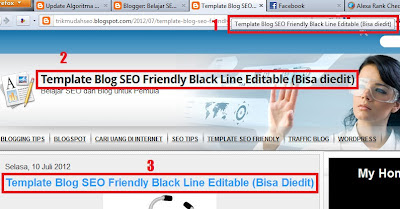
Bagaimana cara membuat Dynamic Heading? Semakin banyak blogger yang ingin menggunakan trik ini, karena ini adalah satu dari beberapa kriteria template SEO friendly saat ini. Jadi trik mudah SEO akan sedikit berbagi dasar untuk mengubah heading di blog kita menjadi dynamic heading. Sekarang perhatikan gambar di bawah ini.

contoh dynamic heading

Pada gambar di atas, anda bisa melihat tiga bagian penting pada halaman artikel saya, yaitu:
1. Title Tag
2. Header Halaman
3. Judul Artikel

Ketiga komponen inilah bagian terpenting dari sebuah webpage, jangan sampai anda menyia-nyiakan ketiga komponen ini dengan pengaturan yang salah. Jadi mari belajar dasar untuk mengatur setelan template menjadi SEO friendly

Mengatur Title Tag


Banyak blog yang membiarkan title tag blognya dalam keadaan standar saja. Misalnya blog "Agung Computer" membuat artikel "Bagaimana cara memperbaiki komputer?". Maka title tag-nya akan menuliskan "Agung Computer: Bagaimana cara memperbaiki komputer?" Kita bisa lihat bahwa tempat terbaik dalam title tag, yaitu bagian terdepan dari title tag diisi dengan nama blognya. Padahal sangat sedikit, bahkan nyaris tidak ada yang mau mencari keyword "Agung Computer".

Setidaknya title tag blog itu harus menuliskan "Bagaimana cara memperbaiki komputer? | Agung Computer". Bahkan jika perlu hilangkan saja nama blog dan tuliskan "Bagaimana cara memperbaiki komputer?" Karena setiap penambahan kata dalam title tag akan mengurangi persentase kepadatan kata kunci tersebut.

Mengenai cara memasang title tag silahkan baca di artikel Cara Memasang Title Tag, Meta Description, dan Heading Tag


Perhatian:Sebelum melakukan trik di bawah harap dibuat dulu back-up template yang sekarang. Jika anda gagal tinggal upload ulang template saat ini.


Mengatur Header Halaman

Kita menginginkan agar header halaman ini menuliskan nama blog saat berada di homepage, dan menuliskan judul artikel saat berada di halaman artikel. Oleh karena itu kita perlu membuat beberapa pengaturan pada HTML blog. Untuk melakukan itu lakukanlah prosedur berikut ini:

  • Masuk ke akun blog anda
  • Pilih TEMPLATE
  • Klik tombol EDIT HTML kemudian pilih LANJUTKAN
  • Klik EXPAND TEMPLATE WIDGET
  • Cari kode <b:include name='title'/> dengan menggunakan control+f pada browser. Biasanya akan ada 3 kode seperti ini. Jadi kita lakukan trial dan error saja, tapi saran saya mulailah dari yang paling bawah.
  • Ganti kode <b:include name='title'/> dengan kode di bawah ini:

<b:if cond='data:blog.pageType != &quot;item&quot;'>
<b:include name='title'/>
<b:else/>
<data:blog.pageName/>
</b:if>


  • Simpan perubahan dan lihat apakah sudah berubah judul pada halaman artikel. Jika belum ubah kembali kode di atas menjadi <b:include name='title'/>, dan ulangi penggantian kode pada <b:include name='title'/> yang lainnya.

Mengatur Judul Artikel

Secara default biasanya template memberikan heading H3 untuk judul posting. Ini sebenarnya kurang SEO friendly. Apalagi secara default template blogger memberikan heading H2 juga untuk nama gadget. Jadi di sini kita ingin mengubah judul artikel menjadi heading H2.

Ikuti langkah-langkah di bawah ini untuk mengubah judul artikel:

  • Masih di mode EDIT HTML sekarang gunakan control+f pada browser untuk mencari kode h3.post (pastikan kodenya tidak ada embel-embel mobile)
  • Kode seperti ini bisa lebih dari satu, tergantung template yang anda gunakan. Sekarang ubah semuanya menjadi h2.post
  • Jika sudah, sekarang dengan control+f carilah semua kode <h3 class='post
    Ubah semuanya menjadi <h2 class='post
  • Ubah juga end tag </h3> menjadi </h2>
  • Simpan perubahan pada template

TAMBAHAN: MENGUBAH JUDUL WIDGET JADI H3
Sekarang template blog anda sudah menggunakan dynamic heading. Tinggal mengubah judul gadget menjadi h3.... 

Sekarang template blog anda sudah menggunakan dynamic heading. Tinggal mengubah judul gadget menjadi h3....


  • Masih di mode EDIT HTML pada menu TEMPLATE, carilah semua kode HTML untuk widget blog anda. Kita ambil contoh pada widget Arsip Blog seperti pada kode di bawah:
<b:widget id='BlogArchive1' locked='false' title='Arsip Blog' type='BlogArchive'> <b:includable id='main'>   <b:if cond='data:title'>     <h2><data:title/></h2>   </b:if>
  • Silahkan diubah kode berwarna biru di atas menjadi <h3><data:title/></h3>
  • Jika semua kode pada widget sudah diubah menjadi h3 silahkan pilih simpan. 
  • Lakukan preview dengan cara membuka salah satu postingan pada blog anda tadi.

Tutorial Mengganti Template Terbaru


Tutorial Mengganti Template Pada Blog - Template blog atau website adalah desain halaman dan tampilan blog ataupun website beserta seluruh komponennya (misal : gambar, stylesheet, struktur dan bagian didalamnya) baik berupa file statis maupun file dinamis yang berupa program atau aplikasi yang berjalan sebagai aplikasi web. Untuk mengenal lebih dalam mengenai template blogger ini saya menganjurkan bagi Anda untuk membaca postingan à Mengenal dasar dan bagian template blogger


1. Download dulu templatenya (cari di google dengan kata kunci "free blogger template") atau Klik Disini

2. Jika sudah Anda akan mendapati file yang berekstensi rar. lalu buka file rar tesebut dengan cara klik kanan kemudian pilih open. 

tempate

3. Didalam file rar tesebut biasanya terdapat file lainnya, kemudian pilih file yang berekstensikan .xml
misalnya: minimalist.xml lalu klik extrac to dan simpan dimana yang Anda inginkan

file template

4. Langkah berikutnya, masuk ke account blogger dan klik nama blog Anda

5. Pilih menu template

menu template

7. Kemudian pilih menu Cadangkan/Pulihkan yang berada diatas kanan layar monitor Anda

8. Saya sarankan bagi Anda untuk mengunduh template lengkap dulu, lalau

9. Klik tombol choose file dan pilih file xml yang telah Anda extract tadi (lihat langkah ke 2 diatas) lalu klik unggah


ganti template blog

10. Tunggu beberapa saat hingga selesai

11. Klik save

Cara Meningkatkan Pelanggan Serta Traffic Blog


Cara MeningkatkanPelanggan Serta Traffic Blog - Memiliki blog dan sharing ilmu pengetahuan ataupun pengalaman tentunya dipersembahkan bagi pembaca/pengunjung blog. Tanpa pembaca blog yang loyal dan respon mereka, tentunya blog tidak akan berkembang ke bentuk apapun. Traffic blog atau pageview blog pun akan susah meningkat, Pengunjung loyal biasanya tidak datang dari search engine, melainkan mereka yang datang melalui feed subscription, follow, social media, direktori blog maupun social bookmark.  

Dari beberapa cara tersebut, yg paling memberikan kontribusi cukup baik adalah feed subscription melalui RSS feed. Karena pembaca akan langsung mendapatkan notifikasi dari email atau dari feed direktori dimana mereka berlangganan. Promosi blog serta konten blog pun akan jauh lebih lengkap apabila kita menggunakan RSS directories. So, untuk menambah pelanggan feed, menggunakan direktori feed sebagai agregator dan promotor blog adalah hal yang sangat penting.

Berikut ini adalah 30+ feed directories ternama yg sudah saya pilihkan untuk anda. Sebelum mendaftarkan, seperti halnya mendaftarkan blog di direktori blog, persiapkan terlebih dahulu data-data seperti:
1. URL feed blog, biasanya untuk blogger/blogspot diakhiri dengan /feeds/posts/default (atom), contoh: http://buka-rahasia.blogspot.com/feeds/posts/default, atau bisa juga digunakan url feed yang telah diconvert ke feedburner (contoh: http://feeds.feedburner.com/blogspot/bukarahasia),
2. Nama Blog
3. Deskripsi blog (jika diperlukan/disyaratkan)
4. Tag (jika diperlukan)
5. Url Blog (jika diperlukan/disyaratkan)
6. Alamat email ((jika diperlukan/disyaratkan, untuk konfirmasi pendaftaran)
7. Nama akun (jika diperlukan/disyaratkan)

Guna memudahkan pendaftaran, cari link-link untuk menuju form pendaftaran yg biasanya dituliskan seperti ini: "Submit Feed", "Suggest Feed", "Add a Feed", "Submit Blog", "Suggest Blog", "Add Blog", dll. Sebagian besar dari direktori RSS feed di bawah membutuhkan pendaftaran akun, sebagian kecil lainnya dapat langsung mendaftarkan URL feed. So, inilah daftar direktori RSS feed-nya:


Beberapa direktori rss feed bahkan memiliki SEO dan terindeks search engine dengan baik serta mengarah langsung ke link blog sehingga menambah visibilitas blog di search engine. So daftarkan segera blog anda di direktori feed di atas!
à TEMUKAN CARA LAIN MENINGKATKAN TRAFFIC ß


_:: SELAMAT MENCOBA ::_

Trik Menambah Jumlah Reader Feedburner dengan Cepat


Trik Menambah Jumlah Reader Feedburner dengan Cepat -  Sering kita melihat saat ini sebuah blog memasang widget Subcribe Email dan beserta reader Feedburnernya. Dan secara mencengangkan Jumlah reader feed burner mereka lebih dari seribu. Seriuskah??

Jika sebuah blog master tentunya sudah tidak diragukan lagi dari mana mereka mendapatkan jumlah reader sedemikian banyaknya. Namun akan timbul pertanyaan yang sama jika sebuah blog baru bisa mendapatkan jumlah reader feedburner yang fantastis. Dari manakah itu??

Setelah beberapa kali browsing, Saya menemukan bagaimana Trik Menambah Jumlah Reader Feedburner dengan Cepat . Namun sebelumnya, anda harus tau bahwa ini merupakan trik manipulasi agar pengunjung anda yakin bahwa dia mengunjungi blog anda yang sudah mendapat respon sangat banyak.


Anda yang berminat untuk mencoba?? Berikut ini Trik Menambah Jumlah Reader Feedburner dengan Cepat

à Caranya mungkin tidak asing lagi bagi sebagian blogger.  dengan memanfaatkan fitur "view page source" browser. Buka blog/web yg memiliki widget feed sejenis di atas serta mempunyai ribuan hingga puluhan ribu pelanggan feed. Copy kode widget feed blog/web tersebut. Lalu, pasang sebagai gadget blog. Biar lebih meyakinkan, beri atribut title="feed blog anda" pada tag <a> nya.


_:: Mengetahui Keaslian Widget Reader Feedburner Yang Digunakan ::_

Lalu, bagaimana cara mengetahui keaslian widget feed suatu blog? Gampang saja, arahkan mouse ke atas gambar/widget feed tersebut, lihat urlnya di bagian footer browser. Url pada widget feed pertama di atas adalah http://feeds.feedburner.com/MILIK ANDA, sedangkan yang  di bawah nya adalah http://feeds.feedburner.com/YANG ANDA AMBIL WIDGETNYA,

Url feed biasanya memiliki sebagian identitas/nama blog. Biar lebih jelas, klik saja widget tersebut. Jika yang muncul  adalah kumpulan postingan berbeda  dari yang sebenarnya, sudah pasti widget feed itu palsu.


_:: SELAMAT MENCOBA ::_

Mengubah Deskripsi Blog Secara Otomatis -


Mengubah Deskripsi Blog Secara Otomatis - Untuk meningkatkan SEO sebuah blog seorang blogger harus menerapkan deskripsi yang efesien sesuai dengan konten yang ada didalam blognya.Dengan deskripsi blog yang efesientersebut, memudahkan search engine google membaca blog yang kita miliki karena kita mendapat keword-keyword tambahan selain dari artikel yang telah kita posting didalam blog.

Jika Anda tertarik dengan Mengubah Deskripsi Blog Secara Otomatis dan menerapkannya kedalam blog Anda, saya akan coba memandu Anda bagaimana cara memasangnya kedalam blog yang Anda miliki. Ikuti langkah-langkah seperti  di bawah ini :

1.  Log in ke account blogspot.
2.  Click Design > Edit Html > Centang expand widget templates.
3.  Cari kode di bawah ini, untuk memudahkan gunakan ctrl + f kemudian ketikkan descriptionwrapper ... Selengkapnya seperti berikut ini :

<div class='descriptionwrapper'><p class='description'><span><data:description/></span></p></div>

4.  Kemudian ganti dengan kode di bawah ini :

<div class='descriptionwrapper'>   <b:if cond='data:blog.pageType != &quot;item&quot;'><p class='description'><span><data:description/></span></p><b:else/><p class='description'><span><b:if cond='data:blog.pageType == &quot;item&quot;'><strong><font style ='text-transform: uppercase;'><u><i><data:blog.pageName/></i></u></font></strong></b:if></span></p></b:if>  </div>

5.  Jika sudah, klik save.

Sekarang blog anda sudah memasang deskripsi otomatis sesuai judul blog
Semoga tutorial Cara Membuat Deskripsi Blog Otomatis ini bermanfaat.
Jangan enggan berkomentar ke blog ini jika anda sudah berhasil menerapkannya ke blog Anda.


_:: SELAMAT MENCOBA ::_

 
Support : Creating Website | Johny Template | Mas Template
Copyright © 2011. ingin baca - All Rights Reserved
Template Created by Creating Website Published by Mas Template
Proudly powered by Blogger